虚拟机搭建CentOS使用心得
虚拟机搭建CentOS使用心得
CentOS的安装
本文采用VMware搭建虚拟机,镜像采用的是CentOS7.
首先需要安装好VMware workstation,安装过程本文就不叙述了.
然后下载CentOS镜像源,官方下载地址:http://isoredirect.centos.org/centos/8/isos/x86_64/CentOS-8-x86_64-1905-dvd1.iso
在VMware里选择下载好的镜像创建新的虚拟机,然后运行镜像进行安装,按照引导安装完成即可.
虚拟机网络的搭建和连接
虚拟机连接外网有两种种形式:
- 桥接模式
- NAT模式
桥接模式是让虚拟机共享物理机的网卡,使用与物理机一样的网络进行交流。NAT模式是物理机作为NAT服务器,把虚拟机的IP地址通过NAT转化后进行访问。具体有关桥接模式和NAT模式的详情请看链接。
桥接模式连接
不太建议直接用桥接模式连接物理网卡,建议在实体机上安装一个网卡供虚拟机桥接使用,将本地网络连接(网线的网卡)或WiFi连接网卡(WLAN网卡)的网络共享给供虚拟机桥接的网卡(每次换网要重新在更改网络适配器选项中配置共享)。
添加并配置虚拟网卡
在设备管理器中添加网络适配器
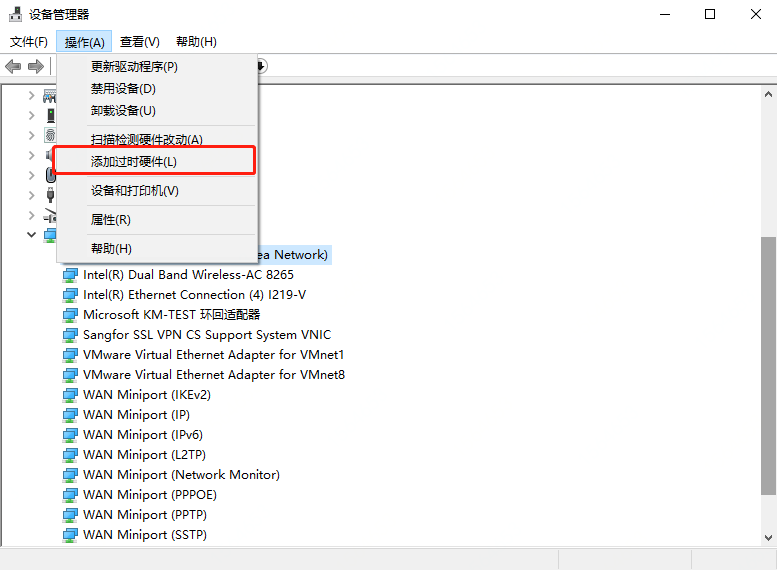
配置新增网络适配器,按照下图配置
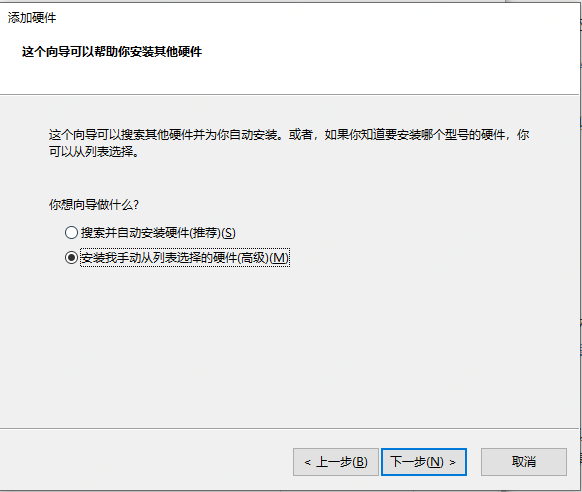
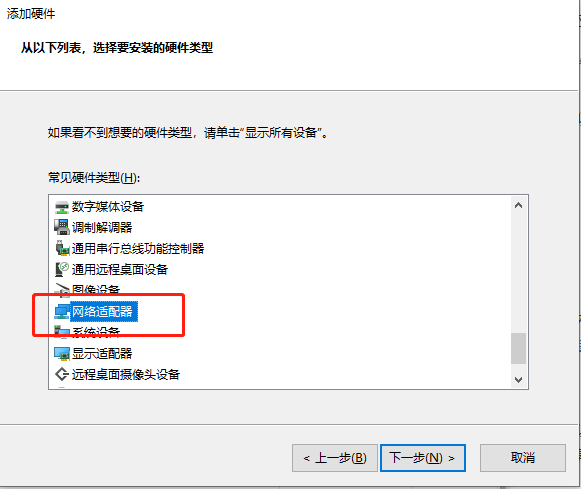
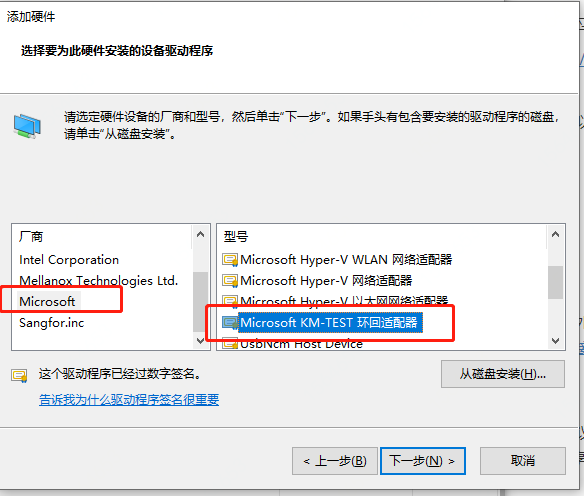
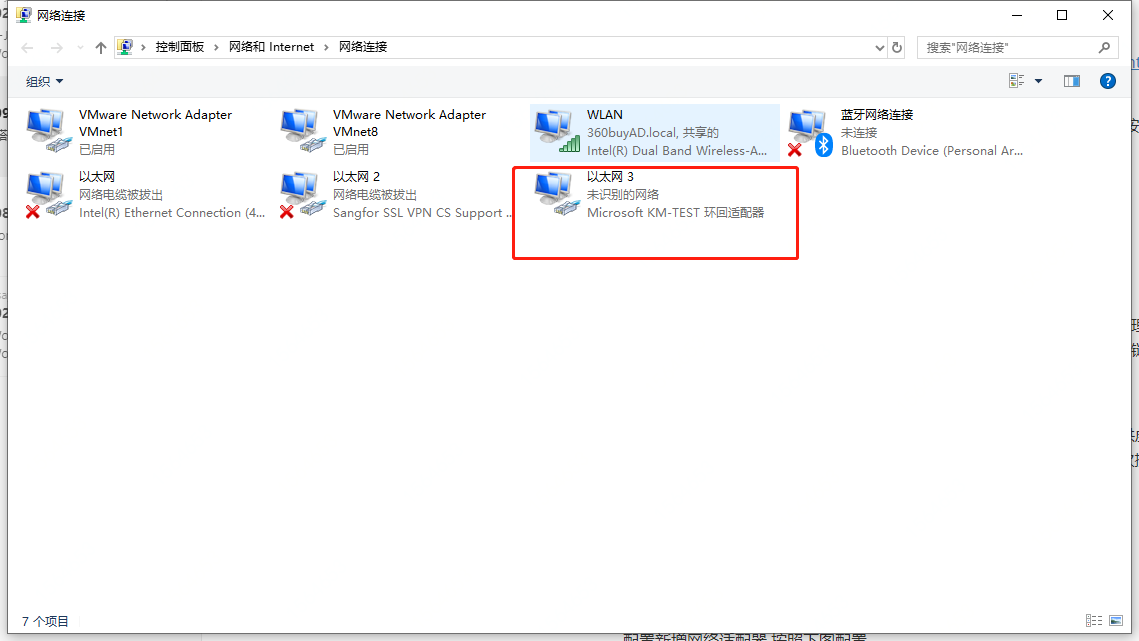
创建好虚拟网卡可在适配器列表中看到
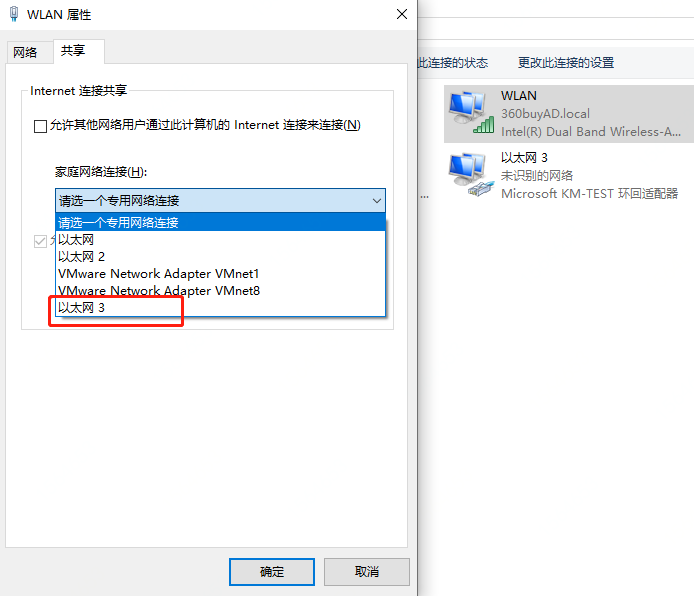
使用本地可连接外网的适配器共享给虚拟网卡
虚拟机配置网关和ip
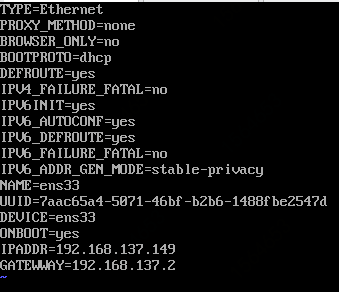
打开/etc/sysconfig/network-scripts/ifcfg-ensxx(xx代表后缀)
添加如下配置:
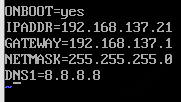
ip地址 可随意设置为192.168.137.2~192.168.137.253之间
打开虚拟网络编辑器
编辑桥接模式适配器
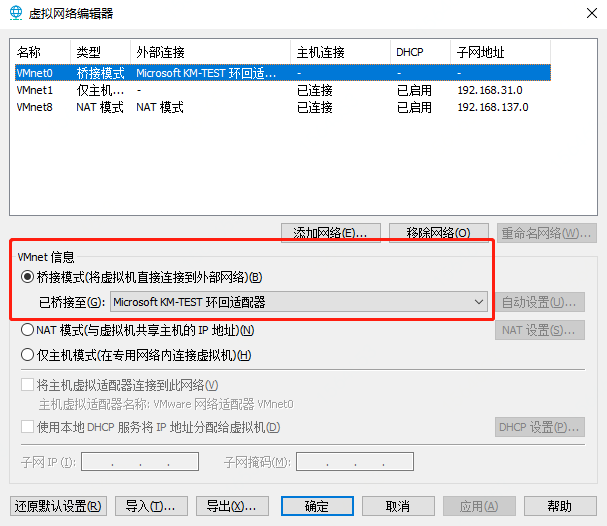
设置虚拟机让虚拟机使用所设置的虚拟网卡
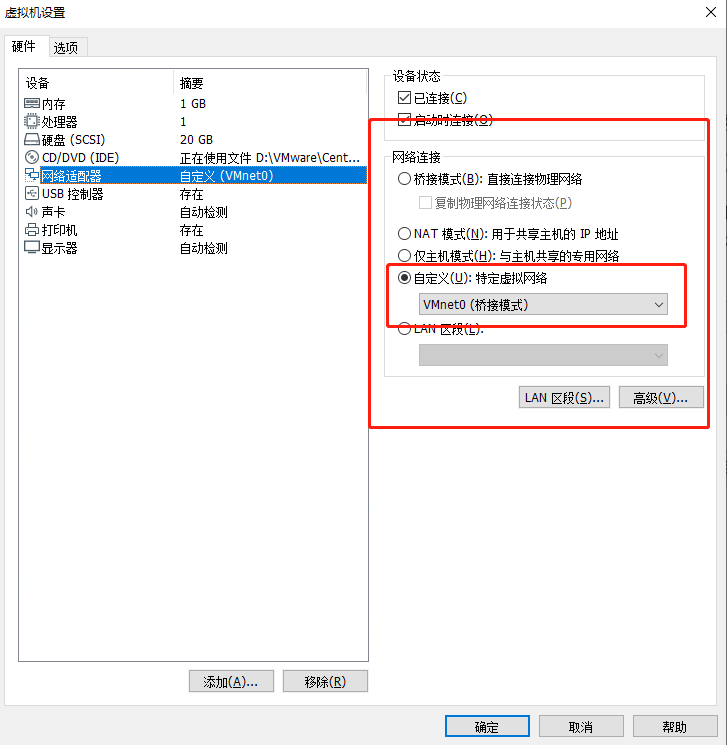
然后可以试下是否能连外网了
ping baidu.com
NAT模式的连接
NAT模式的详解在上文链接中叙述,虚拟机的NAT模式为让物理机作为NAT路由器
对虚拟主机进行IP地址转换,使得虚拟机可以访问公网。
配置虚拟网卡
打开虚拟网络编辑器,编辑VMnet8编辑其中的NAT设置,将其网关IP设置成192.168.137.2。
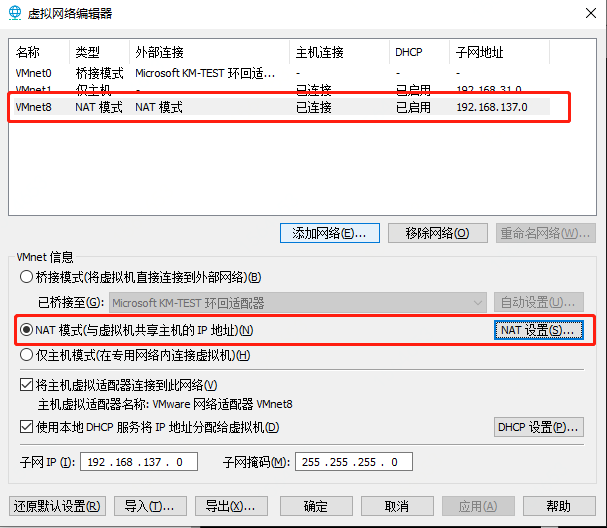
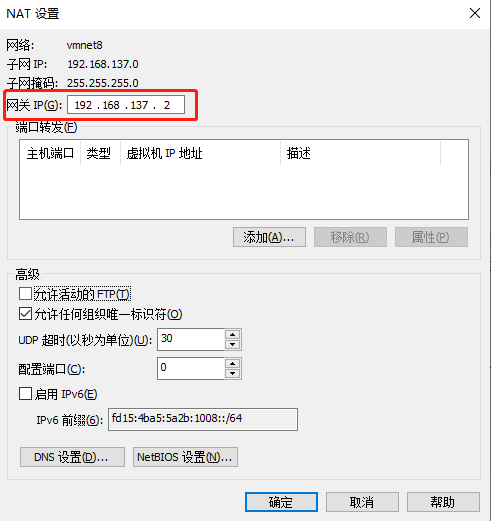
再设置好DHCP和子网相关设置
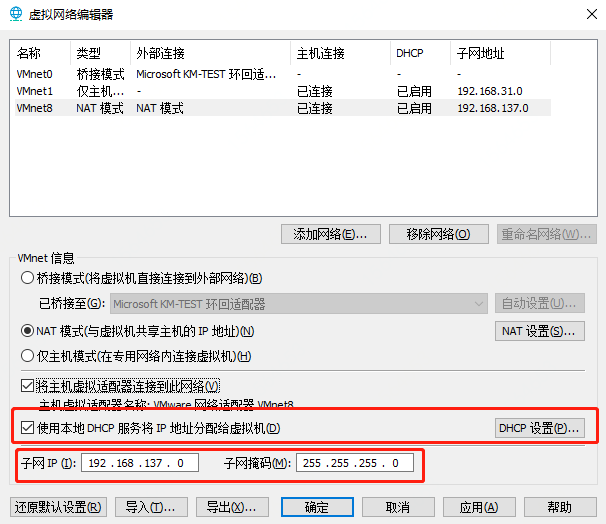
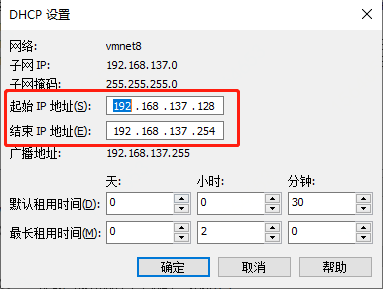
设置网络适配器
将现有公网适配器共享给VMnet8,将VMnet8IP地址设置好。
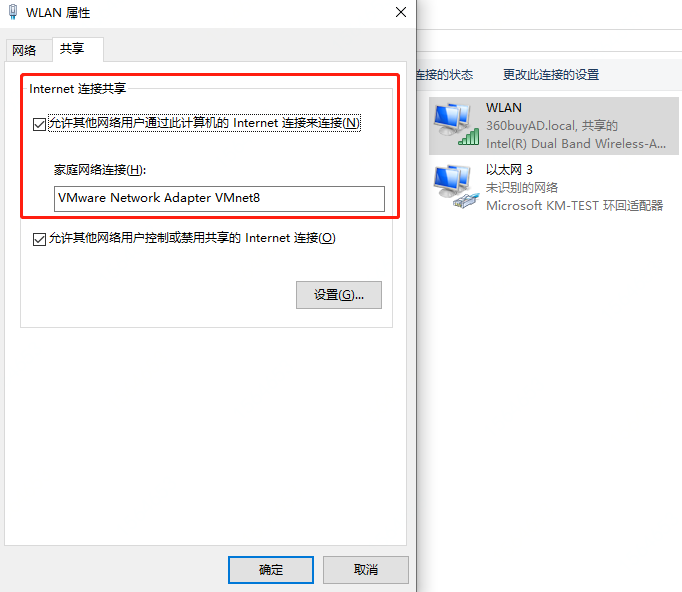
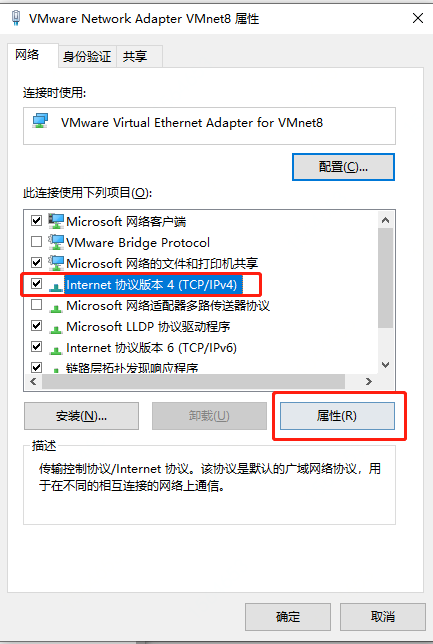
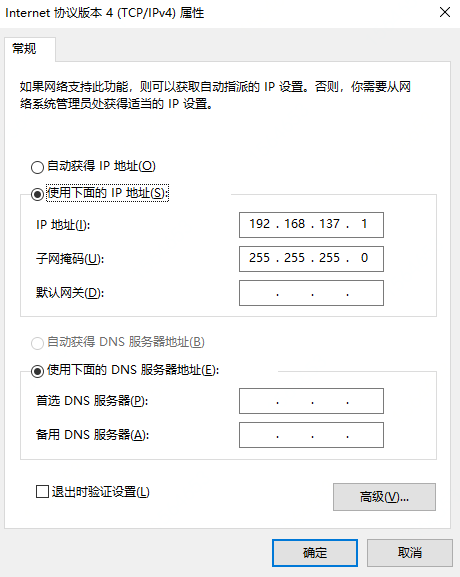
设置虚拟机网络
像桥接模式一样设置相关参数,注意参数值不同即可
重启虚拟机后实验是否能连接公网
ping baidu.com